Kreatif Seni Membuat Wajah dengan Media Pakaian


Seni adalah suatu yang universal, tak ada batasan seni itu harus menggunakan media apapun, dan inilah yang digunakan seorang seniman saat membuat seni wajah yang terbuat dari kain pakaian. Bagaimana bentuknya kita simak saja selanjutnya dengan gambar-gambar dibawah ini..


Sumber :
taukahkamu.com
Read More..

Membuat Efek Spinning Pada Icons Social Bookmark Dengan CSS3

Tutorial kali ini kita akan belajar membuat efek spinning pada icons social bookmark dengan bantuan CSS3 transform. Efek spining adalah efek berputar pada icons apabila disorot crusor pointer. Efek ini dapat pula anda terapkan pada image avatar blogger comments, thumbnail pada widget recent posts perlabel atau popular posts seperti pada blog ini. Untuk lebih jelasnya silahkan lihat demo disidebar blog ini:

View Demo


Baiklah sekarang cara membuat efek spinning pada icons social bookmark

Langkah Pertama

  • Login ke akun anda
  • Pada dasbor>> klik template>> edit HTML
  • Cari kode ]]></b:skin> lalu Salin dan tempel CSS berikut tepat diatasnya ]]></b:skin>

div#socialicons1 img{ /* 1st set of icons. Rotate them 360deg onmouseover and out */

-moz-transition: all 0.8s ease-in-out;

-webkit-transition: all 0.8s ease-in-out;

-o-transition: all 0.8s ease-in-out;

-ms-transition: all 0.8s ease-in-out;

transition: all 0.8s ease-in-out;

}

div#socialicons1 img:hover{

-moz-transform: rotate(360deg);

-webkit-transform: rotate(360deg);

-o-transform: rotate(360deg);

-ms-transform: rotate(360deg);

transform: rotate(360deg);

}

div#socialicons2 img{ /* 2nd set of icons. Rotate them 60deg onmouseover and out */

-moz-transition: all 0.2s ease-in-out;

-webkit-transition: all 0.2s ease-in-out;

-o-transition: all 0.2s ease-in-out;

-ms-transition: all 0.2s ease-in-out;

transition: all 0.2s ease-in-out;

}

div#socialicons2 img:hover{

-moz-transform: rotate(70deg);

-webkit-transform: rotate(70deg);

-o-transform: rotate(70deg);

-ms-transform: rotate(70deg);

transform: rotate(70deg);

}

div#socialicons3 img{ /* 3rd set of icons. Rotate them -360deg onmouseover ONLY. Note where the "transition prop is added */

}

div#socialicons3 img:hover{

-moz-transition: all 0.5s ease-in-out;

-webkit-transition: all 0.5s ease-in-out;

-o-transition: all 0.5s ease-in-out;

-ms-transition: all 0.5s ease-in-out;

transition: all 0.5s ease-in-out;

-moz-transform: rotate(-360deg);

-webkit-transform: rotate(-360deg);

-o-transform: rotate(-360deg);

-ms-transform: rotate(-360deg);

transform: rotate(-360deg); }

  • Simpan template

Langkah Kedua

  • Pada dasbor masuk ke menu tataletak>> klik tambah gadget>> pilih HTML/JavaScript
  • Sekarang salin dan tempel kode berikut pada form yang tersedia dan beri judul yang anda inginkan

<div id="socialicons1"> <!-- angka 1 bisa dirubah dengan angka 2 atau 3 untuk model yg berbeda -->

<a href="http://urlanda.com/RSS"><img border="0" src="https://blogger.googleusercontent.com/img/b/R29vZ2xl/AVvXsEgn_MPJfu4opX3owCFEFVRa5Znk4NYf_CPvI611KlftcrLkt1i2MOLI2Un8J6BVDv4WIrjMrAbA058yuG4Z62MKsCLdSENwTMwRT_Jtn5eh8Mx-a5YTpkWFyvYGnImO6jn8VshzyoiiXRrb/s1600/rss.png" /></a> <a href="http://www.delicious.com/delicious-ID"><img border="0" src="https://blogger.googleusercontent.com/img/b/R29vZ2xl/AVvXsEipyTG0aMSUiEV81nunqhsZm4ZSdl-PNwf8yV-3s_RmWSeDp-ywHImMyKasVY3isBSFdeohLT9i_9mEhCsjPkYx5g9X78oEYPUzhmNdL1OKRiALnYPTLbUVLoXEVRk_X84kpksH3-pHO-jl/s1600/delicious.png" /></a> <a href="http://www.facebook.com/FB-ID"><img border="0" src="https://blogger.googleusercontent.com/img/b/R29vZ2xl/AVvXsEgnOCmYDh8JhtKOeWNf8dhCxUnGQC4trq8Ko9OTCI9JoSqC3w1lEtMZXPj5lWtmzQSdghBAqaZhU-3MVUGiMpn8_wwXgsCOuwooZxRj8En0UHjGipdgSr8oEYWDnAUWEQ5FJK82YYJnkVtA/s1600/facebook.png" /></a> <a href="http://www.twitter.com/twitter-ID"><img border="0" src="https://blogger.googleusercontent.com/img/b/R29vZ2xl/AVvXsEiqjowiIr5fxl-SQJcbXTO4HziGxtkSM73zq0rqg2805-v5RSU6wppDLw4-aTQrFrvtltC-8XRM4YekNcA-mrv2bhVwmN11CpRFQbfymLT9aqxYpbb3_7GJqgLpO4uCEfXLgl6a7ySfm2X_/s1600/twitter.png" /></a> <a href="http://www.yahoo.com/ID"><img border="0" src="https://blogger.googleusercontent.com/img/b/R29vZ2xl/AVvXsEh1nlNUc8zGagBtOxGt2wLuSt9r-emL-2ochbbAiM-1LgIKP6JqXqGtSggI6fl5jE4HstRzMFk_WPo_T2llBmnDgiqoxNb9oYnzRRwONEe0pI4iU17woRNKL98g64wXU7JmMBBqWq3nP-Ut/s1600/yahoo.png" /></a></div>

<div class="clear">

</div>

  • Simpan dan lihat hasilnya diblog anda

Model dan Penyesuaian :

  • Mengganti model diatas ada 3 pilihan model ganti saja <div id="socialicons1"> dengan angka misalnyasocialicons2 atau socialicons3

Original Resourece: Dynamicdrive.Com 

Read More..

Tips Membuat Artkel Berkualitas

Membuat Artkel Berkualitas
Membuat Artkel Berkualitas - Kualitas artikel dalam sebuah blog menentukan tingkat kepopuleran sebuah blog. Memiliki konten yang biasa dalam sebuah blog tidak akan membuat blog kita menjadi favorit blogger lain atau pengunjung. Apalagi blog kita hanya berisi kontent copy paste yang di ambil dari blog lain. Bagaimana cara meningkatkan kualitas konten blog kita dapat kita lihat pada tips membuat artikel berkualitas di bawah ini

Riset Tema Artikel

Sebelum membuat sebuah artikel, hendaknya kita menyisihkan waktu untuk meriset tema artikel kita, carilah tema yang memang sedang populer dan banyak disukai oleh kebanyakan pengguna internet. Kamu bisa gunakan fasilitas google trends, social media seperti facebook atau google plus atau bahkan website berita untuk mendapatkan tema yang banyak di bicarakan orang.


Buat Artikel Berdasarkan Poin-poin terpenting

Hasil riset kita tentu akan memberikan poin terpenting dari tema artikel itu sendiri. Fokuslah pada poin tersebut untuk mendapatkan kekuatan tema artikel. Semakin populer poin yang anda tulis, maka tidak menutup kemungkinan artikel anda menjadi artikel berkualitas di mata pengunjung maupun robot search engine.

Tampilkan Gambar Yang Sesuai Tema

Gambar merupakan bahasa sendiri untuk menyampaikan maksud dari sebuah tema artikel. Oleh karena itu gunakanlah gambar yang tepat pada setiap artikel anda. Usahakan membuat gambar yang unik, membuat gambar unik dapat dilakukan dengan cara menggabungkan beberapa gambar yang membentuk satu gambar yang sesuai dengan tema artikel. Gambar unik merupakan salah cara Membuat Artkel Berkualitas.

Tulis Artikel Dengan Bahasa Yang Benar

Artikel yang berkualitas memiliki tata cara penulisan yang benar, baik itu dari segi titik koma, maupun penggunaan huruf besar pada tempatnya. Hindari menulis kata dengan singkatan. Selain itu penyebaran kata kunci sebagai point dari artikel harus mengindahkan aturan yang berlaku pada teknik optimasi mesin pencari

Periksa kembali artikel sebelum di publish

Memeriksa satu persatu dan memastikan tidak ada kesalahan pada ejaan, serta alur artikel yang saling berkaitan berdampak baik dan dapat meningkatkan kualitas artikel kita.

Demikianlah tips bagaimana membuat artikel berkualitas pada blog kita.
Read More..

Cara Membuat Acara atau Undangan di Facebook

Sahabat mazinu yang ingin membuat sebuah acara atau undangan untuk disebarkan di facebook disini mazinu akan memberikan triknya, misalkan kalian ingin mengadakan pesta ulang tahun, undangan pernikahan atau acara yang lainnya yang bersifat ingin mengundang teman facebook untuk menghadiri acara yang kamu buat. Langsung saja mazinu berikan tutorial Cara Membuat Acara atau Undangan di Facebook. Silahkan dibaca.

Cara Membuat Acara atau Undangan di Facebook
  • Langkah pertama seperti biasanya buka www.facebook.com
  • Setelah itu di Beranda kalian pilihlah Acara di Tab Favorit tepatnya dibawah Foto Profil kalian, lebih jelasnya lihat gambar dibawah ini :


  • Jika sudah kalian pilih Acara maka akan muncul tampilan baru seputar pemberitahuan acara yang akan datang dari teman-teman facebook kalian, kemudian pilihlan tombol Buat Acara yang letaknya di pojok kiri atas, lebih jelasnya lihat gambar mazinu ini :


  • Okeh, jika kalian sudah memilih + Buat Acara, maka akan muncul jendela baru untuk mengisikan data-data acara yang akan kalian buat dan siapa saja yang akan kalian undang dalam acara yang akan kalian buat, lebih jelasnya lagi bisa lihat gambar dibawah ini :


  • Ubahlah Privasi undangan yang akan kalian buat sesuai kehendak kalian, jika sudah selesai klik Buat.
  • Maka Jadilah undangan Facebook kalian!

Mazinu rasa cukup mudah untuk membuatnya, semoga Cara Membuat Acara atau Undangan di Facebook yang mazinu postingkan ini bermanfaat untuk kalian.
Read More..

Cara Membuat Widget Recent Coment

    Cara Membuat Widget Recent Coment - kali ini saya akan berbicara tentang baagaimana cara nya membuatnya ? cara ini merupakan upaya untuk mempercantik tampilan blog .

Widget recent comment adalah salah satu widget yang terpenting ada di blog, karena itu menunjukkan post yang sedang banyak dibicarakan oleh para pengunjung blog.

Ini adalah caranya :
  1. Login ke akun blogger sobat.
  2. Pergi ke Tata Letak >> Tambah Gadget >> HTML/ Javascript
  3. Simpan Kode di bawah ini
  4. <style> /*recentcoment without admin*/ ul.sakahayang_comments{  list-style:none; margin:0; padding:0; overflow:hidden; list-style-type:none} .sakahayang_recent_comments li{ width: auto; list-style-type:none; float:none; height:auto; overflow:hidden; background:#fff; border-bottom: 1px solid #e0e0e0; margin:0 0 5px; padding:5px; } .sakahayang_recent_comments li .avatarImage{padding:3px;background:#fefefe;-webkit-box-shadow:0 1px 1px #ccc;-moz-box-shadow:0 1px 1px #ccc;box-shadow:0 1px 1px #ccc;float:left;margin:0 6px 0 0;position:relative;overflow:hidden;}     .avatarRound{-webkit-border-radius:100px;-moz-border-radius:100px;border-radius:100px;} .sakahayang_recent_comments li {-moz-transition: border 0.3s ease-in-out;-ms-transition: border 0.3s ease-in-out;-o-transtion: border 0.3s ease-in-out;-webkit-transition: border 0.3s ease-out; transition: border 0.3s ease-in-out;;padding: 2px 5px 2px 5px;text-align: left;background:#F6F6F6;border-left: 4px solid #CDCDCD;border-top:1px solid #FFF; border-bottom:1px solid #D5D5D5; border-right:1px solid #CDCDCD; cursor: pointer;} .sakahayang_recent_comments li:hover {background:#D1D2D1;border-left: 15PX SOLID #0099CC;} .sakahayang_recent_comments li span{ margin-top:4px; color:#666; display:block; font-size:12px; font-style:italic; line-height:1.4} </style> <div style=height:250px;width:auto;border:1px solid #ccc;overflow:auto;><script type="text/javascript"> //<![CDATA[     // Recent Comments Settings     var  numComments  = 10,  showAvatar  = true,  avatarSize  = 30,  roundAvatar = true,  characters  = 150,  defaultAvatar  = "https://blogger.googleusercontent.com/img/b/R29vZ2xl/AVvXsEhM88sG5MYDQV1PwH2gXus_qEIjSIFxw26mdmbetZgfdVqdVPczN3EZM_5FRuGmHq4JOqVE1wfB4xITfYw7_4_GDTrcKETYcAyzy9lo7j7g-6W5_dv_xpzYr0G0_7pDpcL8ZCfTJmsDyzc/s400/anon5.png",  hideCredits = true;  maxfeeds=20,  adminBlog=Aan medianto; //]]> </script> <script type="text/javascript" src="http://kangismet.googlecode.com/files/recentcommentsnoadmin.js"></script> <script type="text/javascript" src="http://blogspot.com/feeds/comments/default?alt=json&callback=sakahayang_recent_comments&&max-results=20"></script> </div>


Perhatikan kode diatas, edit sesuai dengan selera sobat.

numComments = 10, (jumlah komentar yang di tampilkan) showAvatar = true, avatarSize = 30, (ukuran Gravatar dalam pixel) roundAvatar = true, characters = 150, (jumlah karakter yang akan ditampilkan) defaultAvatar = "https://blogger.googleusercontent.com/img/b/R29vZ2xl/AVvXsEhM88sG5MYDQV1PwH2gXus_qEIjSIFxw26mdmbetZgfdVqdVPczN3EZM_5FRuGmHq4JOqVE1wfB4xITfYw7_4_GDTrcKETYcAyzy9lo7j7g-6W5_dv_xpzYr0G0_7pDpcL8ZCfTJmsDyzc/s400/anon5.png", (url gravatar) hideCredits = true; maxfeeds=20,(feed yang di load, harus sama dengan max feeds) adminBlog=Aan medianto; (nama tampilan admin)

Ganti blogspot.com dengan url blog sobat, ganti max-results=20, harus sama dengan max feed.
  • Yang terakhir Klik Simpan.

    Mudahkan cara nya ? itu adalah tutorial singkan tentang  Cara Membuat Widget Recent Coment.
Read More..

Cara Membuat Email di Yahoo Gmail

Email merupakan singkatan dari Electronic Mail, atau dalam bahasa Indonesia nya Surat Elektronik, yaitu surat yang pengirimannya menggunakan sarana elektronik yaitu dengan jaringan internet, dengan surat elektronik atau email ini seseorang dapat mengirim naskah teks, gambar, atau bahkan mengirimkan aplikasi atau file kepada seseorang yang tentunya juga memiliki email (surat elektronik) dalam waktu yang sangat singkat. Karena email ini menggunakan jaringan internet, maka alamatnya pun juga menyesuaikan dengan penyedia layanan email di internet. Contoh penyedia layanan email adalah www.mail.yahoo.com, www.mail.google.com, dll. penyedia email biasanya menyediakan dua layanan, yaitu layanan berbayar dan layanan gratis. Perbedaan antara layanan yang berbayar dan yang gratis adalah biasanya pada kapasitas ruang untuk penampung surat, dan juga pemberian alamat email. Di bawah ini akan saya jelaskan langkah-langkah cara membuat email gratis : 

Cara Membuat Email Gratis di Yahoo Mail

1. langkah pertama ini tentunya adalah membuka browser kamu dulu (bisa IE atau internet explorer, Mozila Fire fox, atau pun opera, terserah kamu)… kemudian masukkan alamat urlnya, www.mail.yahoo.com
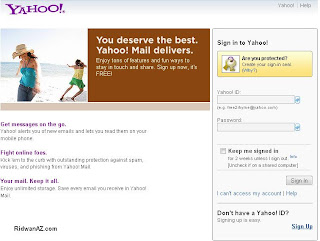
kemudian akan muncul gambar seperti dibawah ini :
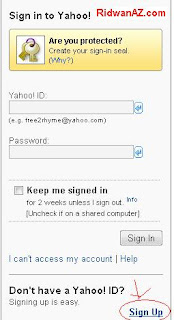
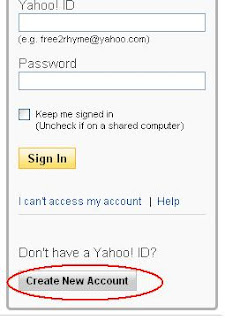
2. Perhatikan pada halaman sebelah kanan, jika nanti kamu sudah mendaftar dan ingin membuka email, maka masukkan id yahoo dan paswod kamu, lalu klik Sign in. Tapi karena kamu belum mendaftar, dan belum mempunya Id yahoo dan pasword tentunya, maka kamu klik saja menu Sign Up yang berada pada bagian bawahnya menu sign in kadang juga berada di bagian atas, pokoknya cari saja yang bertuliskan Sign Up atau Daftar , jika tidak ada Sign up klik pada Create New Account.

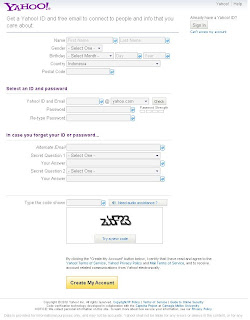
sesaat setelah kamu klik Sign Up atau Create New Account, akan muncul halaman berisi formulir pendaftaran pada email yahoo seperti pada gambar di bawah ini.
lalu kamu tinggal masukkan data-data identitas diri kamu susuai kolom  yang telah disediakan. di bawah ini saya beri contoh cara pengisiannya

a. untuk pengisian kolom ‘email alternat’ dikosongkan saja tidak apa-apa, atau kalau mau diisi dengan alamat email teman yang bisa dipercaya. Karena email alternatif ini berfungsi jika mungkin kamu nanti lupa dengan pasword kamu, maka pasword kamu nanti akan dikirim lewat email alternatif yang kamu masukkan tadi. Untuk pilihan pertanyaan, tinggal pilih saja (sudah disediakan, jadi tidak perlu bikin pertanyaan) dan jawabannya masukan sendiri, bagian itu fungsinya juga sama dengan email verifikasi. Yaitu jika kamu lupa dengan paswod, maka pertanyaan yang kamu pilih tadi akan muncul, dan kamu masukkan jawabn yang kamu buat tadi. b. Masukkan code capta pada kolom yang disediakan, maksudnya yahoo meminta memasukkan code seperti itu adalah untuk menjaga keamanan server yahoo dari mesin spam. karena mesin spam tidak bisa membaca code capta, kecuali hanya manusia. jika code capta sulit dibaca, klik klah icon dua panah bengkok di sebelah kiri kode capta. maka nanti kode capta akan berubah menjadi bentuk yang lain. jika masih sulit, klik lagi sampai gampang dibaca.
4. Jika sudah diisi semua, klik pada Tombol Kuning Bertuliskan [ create my account ] jika kolom isian formulir telah kamu isi dengan benar, maka sesaat kemudian, jendela konfirmasi akan muncul, seperti gambar di bawah ini.  Klik tombol Continue, untuk melanjutkan prosesnya
5. sesaat kemudian akan diarahkan ke kontak masuk emai kamu.. disitu pasti ada satu pesan masuk… isinya dari pihak yahoo.com sendiri, biasanya ucapan selamat datang atau menikmati,
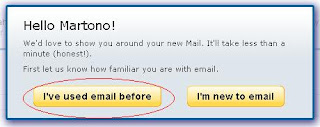
ketika pertama kali masuk email akan ada jendela pertanyaan seperti gambar di bawah ini, Klik tombol  [ Ive used email before ] 
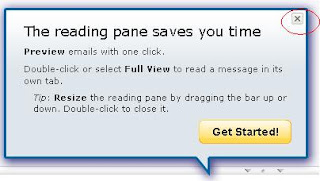
dan jika masih muncul jendela seperti ini lagi, Klik  Tombol  [x] pada bagian pojok nya.
email, klik pada Inbox, perhatikan pada gambar point nomor 5,  di atas sudah saya beri tanda lingkaran.  setelah kamu klik pada In Box, akan muncul daftar email yang ada di In Box, pada gambar di bawah ini karena baru membuat email, jadi baru ada satu buah email yang masuk.  untuk melihat isi email nya, klik pada pada Subjeknya email yang ingin kamu buka. agar lebih jelas perhatikan gambar di bawah ini.
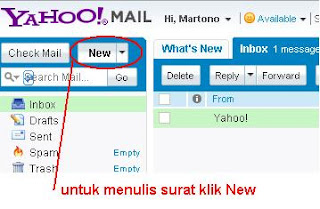
cara mengirim email, untuk cara mengirim email. klik pada Tombol New, berada di side bar sebelah kanan (perhatikan gambar di bawah ini).
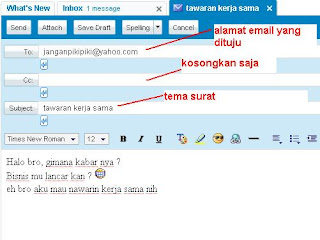
8. setelah kamu klik pada tombol New, sesaat kemudian kamu akan menjumpai kolom untuk menuliskan email kamu., perhatikan gambar di bawah ini. masukkan alamat email teman kamu pada TO ; , kolom CC dikosongkan saja, Subjek sebagai tema atau judul surat, dan kolom paling bawah yang lebar sekali itu untuk menuliskan isi surat atau email yang ingin dikirimkan. jika sudah diisi semua, tekan Tombol Send
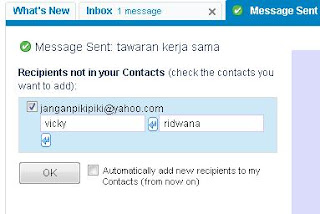
9. jika email atau surat kamu terkirim, akan di tandai seperti gambar di bawah ini. di bagian bawah terdapat dua kolom. itu merupakan tawaran, apakah kamu mau menyimpan alamat email yang barusan kamu kirimi surat atau tidak, kalau ya, masukkan nama depan dan nama belakang, kemudian klik OK 
10.  jika sudah selesai melakukan aktifitas pada email kamu, Klik pada tombol Sign out sebelum kamu menutup browser  kamu, sebagai antisipasi untuk keamanan akun yahoo kamu.
Alhamdulillah sekarang email kamu sudah jadi.  dan apabila nanti kamu ingin membuka lagi. tahapannya, buka alamat  www.mai.yahoo.com pada browser kamu, entah itu Mozila fire fox atau Internet Explorer. kemudian masukkan alamat email dan password yang kamu buat tadi. kemudian klik Sign In.
perlu diketahui, alamat website atau situs berbeda dengan alamat email.   contoh alamat situs www.ridwanaz.com, sedangkan alamat email  martononingrat@yahoo.com , bukan   www.martono@yahoo.com . karena saya beberapa kali menjumpai seseorang yang ingin membuka email atau mengecek isi emailnya malah memasukkan  seperti ini  www.martononingrat@yahoo.com pada adress bar browser nya, jelas saja yang muncul error. semoga panduan cara membuat email di yahoo di atas dapat kamu pahami, dan tentunya bermanfaat bagi yang membutuhkan.


Cara Membuat Email Gratis di Google Mail (Gmail)
Gmail merupakan salah satu layanan penyedia email gratis dari google. Jika beberapa waktu yang lalu saya sempat menulis panduan tentang cara membuat email di yahoo, kali ini saya akan coba berbagi tentang bagaimana membuat email di gmail (Google Mail). Sebenarnya, masih banyak layanan penyedia email gratis di internet ini. Namun, khusus untuk kali ini, saya hanya akan membahas bagaimanacara membuat email di gmail.
Baik..kita langsung aja ke topik yaaa .
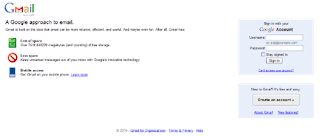
1. Buka http://mail.google.com atau http://gmail.com di halaman web browser anda. Maka akan terbuka halaman seperti ini :

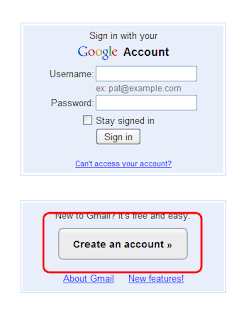
2. Klik tulisan “Create Account”
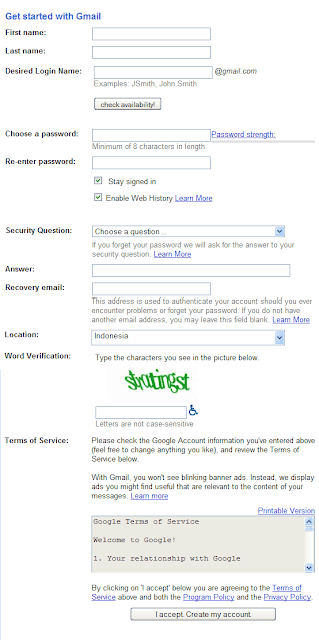
3. Isi form yang disediakan, sesuai dengan petunjuknya.
Untuk mempermudah, berikut petunjuk pengisian form pembuatan email di gmail.
  • First Name = Diisi dengan nama depan anda.
  • Last Name = Diisi dengan nama belakang anda.
  • Desired Login Name = Isi sesuai keinginan anda. Bagian yang ini, nantinya akan menjadi username alamat email anda. Dan setelah anda isi, jangan lupa klik tulisan “check availability” terlebih dahulu untuk melihat apakah username yang anda pilih masih tersedia atau tidak. Silahkan coba sampai ada tulisan “usernameanda is available”.
  • Choose a Password = Masukan password sesuai keiginan anda (harap di ingat – ingat).
  • Re-enter Password = Masukan kembali password (harus sama seperti sebelumnya).
  • Security Question = Pilih salah satu pertanyaan keamanan. Jika bingung, pilih saja “what was the name of your first teacher”.
  • Answer = Masukan jawaban sesuai pertanyaan yang anda pilih di kolom sebelumnya. Jika anda memilih sama seperti yang saya anjurkan diatas, silahkan isi nama guru pertama anda.
  • Recovery Email = Jika anda sudah memiliki alamat email sebelumnya (bebas), silahkan masukan disini. Jika belum, isi saja dengan “name@company.com” (tanpa tanda kutip).
  • Location = Indonesia
  • Word Verification = Isikan huruf, sesuai dengan gambar.
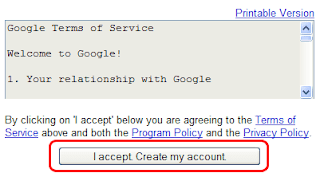
4. Setelah semua kolom diisi dan pastikan sudah benar sesuai petunjuk, klik “I accept create my account”.
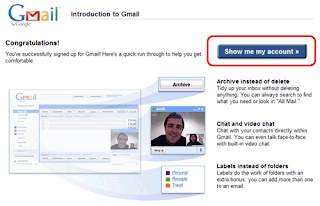
5. Selanjutnya, akan muncul sebuah halaman perkenalan. Di halaman ini, klik “Show Me My Account”
Kemudian anda akan dibawa ke dalam account email anda. Sampai dengan langkah ini, anda telah berhasil membuat alamat email di gmail. Untuk alamat email yang baru anda buat ini, bisa dilihat di bagian kanan atas halaman web. Contoh xxxxxx@gmail.com.
Mudah – mudahan tulisan ini bisa bermanfaat bagi anda yang kebetulan ingin tau cara membuat email khususnya di gmail.

Daftar Situs Penyedia Email
Mungkin diantara kita hanya tahu penyediaan situs E-MAIL hanya YAHOO dan GMAIL aja, sebenarnya masih banyak situs situs sejenis seperti YAHOO dan GMAIL. Yang mungkin masih jarang diketahui oleh banyak orang adalah bahwa situs situs penyedia E-MAIL bukan hanya YAHOO, GMAIL, atau HOTMAIL saja. selama ini, mungkin orang-orang hanya mengenal nama-nama tersebut sebagai situs penyedia E-MAIL gratis, sehingga orang-orang pun langsung menuju ke alamat alamat tersebut setiap kali butuh membuat E-MAIL. padahal ada begitu banyak situs lain yg juga menyediakan fasilitas pembuatan E-MAIL gratis yg juga bisa dimanfaatkan kehebatannya. Berikut ini adalah daftar situs yg menyediakan fasilitas E-MAIL gratis untuk sobat semuanya :

1on1 lite http://www.1on1mail.com
afropoets http://www.afropoets.com
all forms http://www.allforms.mailjol.net
alter links http://webmail.alterlinks.com/self_eng.html
ANF Mail http://www.anfmail.com
AOL NetMail http://www.aol.com
Aumara http://www.aumara.com/email.html
Australia Education http://www.australia.edu
Britpost http://www.britpost.com
Burntmail http://burntmail.com/index.cgi
Cheatcc http://www.cheatcc.com/signup.html
Cruel intention http://www.cruelintention.zzn.com
Codehot http://www.codehot.co.uk/emailpage.htm
Cosmic email http://www.cosmicemail.com
Doramail http://www.doramail.com
Dublin http://www.dublin.ie/email-features.htm
Email account http://www.emailaccount.com
Email choice http://www.emailchoice.com
Fast Mail http://www.fastmail.fm/mail
GMX http://www.gmx.com
Google mail http://www.gmail.com
Gurl mail http://www.gurlmail.com
Hotdak http://www.hotdak.net
Hotmail http://www.hotmail.com
Hotpop http://www.hotpop.com
Hush Mail http://www.hushmail.com
ICQ MAIL http://www.icqmail.com
dan masih banyak lagi.

Semoga bermanfaat
Read More..

Software Untuk Membuat Banner Blog

Software Untuk membuat Banner Blog - Apa kabar sob!! kali ini saya akan share pada sobat blogger tentang software khusus membuat banner, jadi sobat nggak perlu capek2 buat banner pake Photoshop or CorelDraw. Oke lah kalo begitu, tanpa basa basi lagi, silahkan download software pembuat banner nya secara gratis bagi yang berminat.

DOWNLOAD
 password rar : jejak-cumi.blogspot.com

sumber : jejak-cumi.blogspot.com
Read More..

Cara Membuat Zombie Berjalan Di Blog

republicofnote.blogspot.com

Cara Membuat Zombie Berjalan Di Blog - Blogger semakin banyak dukungan penuh untuk mendapatkan pernak-pernik ataupun widget untuk menambah kesan menarik, keren ataupun bagus agar blog anda terlihat sedemikian menariknya, tapi ingat gunakan widget yang anda butuhkan agar tidak terlalu berat blog anda saat dibuka.
Nah kali ini saya mau share gimana agar zombie berjalan pada blog kita.
Langkahnya :
1. Login akun blogger anda.
2. Klik Template » Edit HTML » Lanjutkan » Centang  Expand Template Widget
3. Cari kode </body>, lalu pastekan kode zombie dibawah ini yang kalian suka diatas kode yang telah dicari tadi.

Zombie 1
republicofnote.blogspot.com
<marquee direction=right scrolldelay=160 style=position:fixed; bottom:10px; left:0; width:100%;><img src=https://blogger.googleusercontent.com/img/b/R29vZ2xl/AVvXsEiuDFY7GVH3toLI5akvuKWHtOI-7txKyIN9dcAFx2UELCIOuKwjwU3sjVnZUg_5Hy9DRd2dRWsgRDW3eBFVumBi2h-iH6zGHMbETZ43kjcRfHnn8o5yXPcLPRxdR8mWQFBrFvNtDVeXUnQ/s120/zombie-1.gif tyle="border:0; background:none; padding:0; box-shadow: none;"/></marquee>

Zombie 2
republicofnote.blogspot.com
<marquee direction=right scrolldelay=160 style=position:fixed; bottom:10px; left:0; width:100%;><img src=https://blogger.googleusercontent.com/img/b/R29vZ2xl/AVvXsEi-joh2rQMPlO3HVBwo0DY4XzWCxkL9wH7IqUz1yuHdTszAuB2WVbFMoJKXAUaWuO4RJ1aadKbIJ4UmWffT1tCR5IjVYe2W8ZX2nmURauBOPh8Lc7kXLCSqndB5AiOETHOJKiDutLy-020/s100/zombie-2.gif style=border:0; background:none; padding:0; box-shadow: none; width:80px;/></marquee>

Zombie 3
republicofnote.blogspot.com
<marquee direction=right scrolldelay=160 style=position:fixed; bottom:10px; left:0; width:100%;><img src=https://blogger.googleusercontent.com/img/b/R29vZ2xl/AVvXsEiGTZW8IpvPo1IjZfsT1DYDdpsAQu-n4LEKOqOaVVIjvAQ5mCC8gF44HheaiNRsqSLI2BDARcOacgh0pfFnFar4W9x3WPPgOzbV60baeZy7OSB1D0D-ECUWAJTSZ95ofMNo6Bn3LBWMMB8/s117/zombie-3.gif style=border:0; background:none; padding:0; box-shadow: none;/></marquee>

Zombie 4
republicofnote.blogspot.com
<marquee direction=right scrolldelay=160 style=position:fixed; bottom:10px; left:0; width:100%;><img src=https://blogger.googleusercontent.com/img/b/R29vZ2xl/AVvXsEjFi-83bxVaYSql1mZJfoLiaQzBJFng6tMJVCyC-UW8ubErC-_adDWF8KDdfUuKoeFxQgWmKP2ohJEuDYjZbZNN-eVE4XBy3ujzXdAi0D2SkZzrc1NdNt9fWgVu54HnRigbSsXwoibO15A/s138/zombie-4.gif style=border:0; background:none; padding:0; box-shadow: none; width:80px;/></marquee>

Zombie 5
republicofnote.blogspot.com
<marquee direction=right scrolldelay=260 style=position:fixed; bottom:10px; left:0; width:100%;><img src=https://blogger.googleusercontent.com/img/b/R29vZ2xl/AVvXsEjtSn39aJh6iGWeltJrTLvUqcWSRwN50UneqWUllQ-KGdl00cZduYdCfVGQPAvjXzmrSyCBkh5tj0kr7Ce-5KX-xZ-u369T3XURGERzwf56U-JNtzHOW02_4A88YiMPYaswpGvOtWeWfF8/s148/zombie-5.gif style=border:0; background:none; padding:0; box-shadow: none; width:70px;/></marquee>


Keterangan :
direction=right : untuk arah zombie berjalan dari kiri ke kanan.
scrolldelay=260 : kecepatan berjalan zombie
bottom:10px; left:0; width:100%; : letak zombie pada layar monitor

sumber : http://d-copy.blogspot.com/2012/12/zoombie-berjalan-untuk-blogger.html

Read More..
Diberdayakan oleh Blogger.